
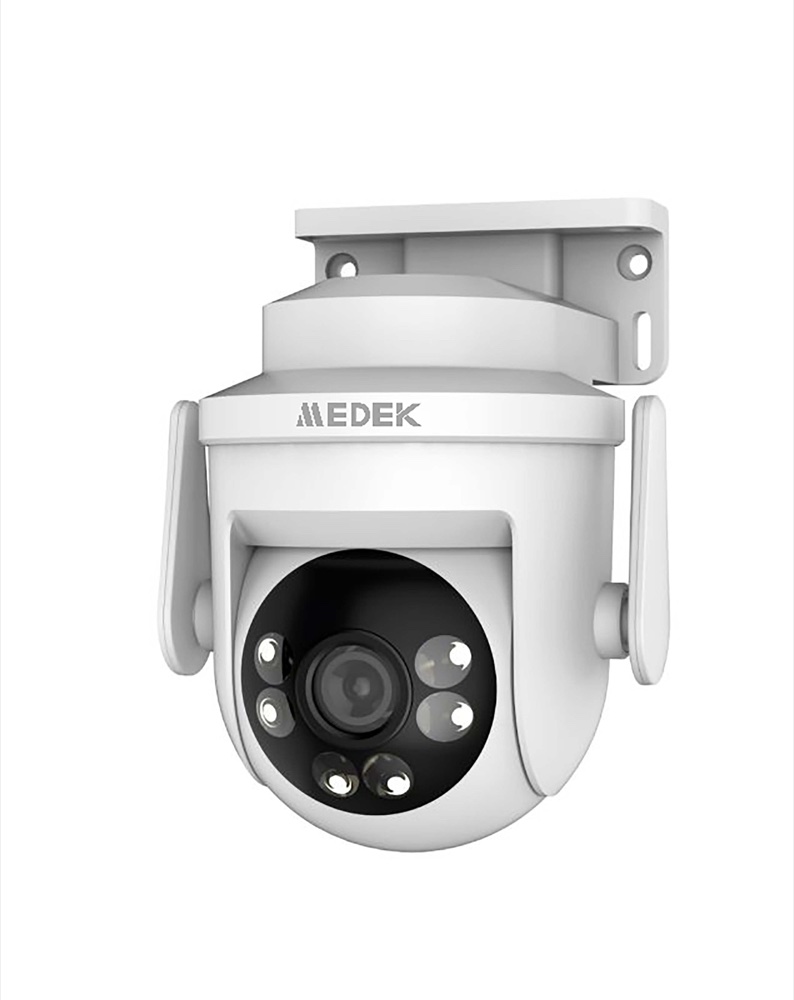
Caméra de surveillance WiFi extérieur
Notice d'utilisation — Caméra de surveillance WiFi extérieur (référence MDKCAMEX, code-barres 3700902210244), à télécharger en français et anglais. Vous y trouverez aussi ses caractéristiques techniques, une vidéo et 15 questions fréquentes.
- Modèle
- MDCE0126NPSKU MDKCAMEX
- Code-barres (EAN)
- 3700902210244
Manuel d'utilisation
- Notice MDCE0126NPFrançaisPDF · 20 p. · 2.4 MoTélécharger →
- Notice MDCE0126NPEnglishPDF · 20 p. · 2.1 MoTélécharger →
Caractéristiques
Connectivité
- Connectivité
- Wi-Fi · Bluetooth
Tutoriels & résolution de problèmes
Questions fréquentes
La caméra fonctionne-t-elle en WiFi 5 GHz ?+
Non. La caméra ne prend en charge que le WiFi 2,4 GHz. Avant l'appairage, assurez-vous que votre téléphone est bien connecté à votre réseau Wi-Fi domestique en 2,4 GHz.
Ma caméra ne se connecte pas / je n'entends pas l'annonce vocale, que faire ?+
Après la mise sous tension, patientez que la caméra émette l'annonce vocale « Bienvenue dans la caméra intelligente ». Si vous ne l'entendez pas, maintenez le bouton Reset enfoncé pendant 5 secondes pour restaurer les paramètres d'usine, puis relancez l'appairage.
Quelles méthodes d'appairage sont disponibles si le Bluetooth échoue ?+
Vous pouvez appairer la caméra via Bluetooth, par code QR (le téléphone affiche un QR que la caméra scanne), par point d'accès (Wi-Fi « Cloud_… » de la caméra), ou par câble Ethernet. Si le Bluetooth échoue, essayez la configuration par code QR ou par point d'accès.
Puis-je installer la caméra en extérieur sans protection ?+
Ne l'installez pas en extérieur non protégé ni directement exposée à la pluie, la neige ou le gel. Il est recommandé de l'installer sous un avant-toit ou dans un boîtier de protection, légèrement inclinée vers le bas.
Comment assurer l'étanchéité des connexions ?+
Utilisez le kit d'étanchéité fourni : placez le bouchon étanche sur le port Ethernet avant utilisation et faites passer le câble à travers ce bouchon. Évitez toute présence d'eau au niveau des connecteurs à l'arrière de l'appareil.
Quel adaptateur d'alimentation dois-je utiliser ?+
Utilisez uniquement l'adaptateur d'origine du fabricant (marque JYYN, sortie 12V - 1A) branché sur le port d'alimentation à l'arrière. Une annonce vocale confirme que la caméra est sous tension.
Où insérer la carte microSD pour l'enregistrement local ?+
La caméra dispose d'une fente pour carte MicroSD située sous l'appareil, permettant l'enregistrement local. Insérez-y la carte pour stocker les vidéos.
Comment réinitialiser la caméra aux paramètres d'usine ?+
Insérez la broche métallique fournie dans l'orifice de réinitialisation et maintenez le bouton Reset enfoncé pendant 5 secondes. La caméra revient alors aux paramètres d'usine.
Où puis-je installer ma caméra extérieure ?+
Ne la placez pas en plein air sans protection : elle ne doit pas être directement exposée à la pluie, à la neige ou à la grêle. Privilégiez un emplacement sous un auvent, un avant-toit, un balcon, ou dans un boîtier de protection dédié. Évitez également de projeter de l'eau sur l'appareil, par le bas comme à l'horizontale.
Le kit d'étanchéité est-il vraiment obligatoire ?+
Oui : le bouchon étanche doit toujours être fixé avant utilisation, sinon l'humidité s'infiltre dans les circuits électroniques et cause des dommages irréversibles. Placez l'anneau d'étanchéité sur la prise réseau de la caméra, faites passer le kit sur le câble, raccordez le câble à la prise, puis serrez le kit au niveau de celle-ci.
Sur quel support puis-je fixer la caméra ?+
Le mur ou le plafond choisi doit pouvoir supporter au moins trois fois le poids de la caméra. Le montage mural comme le montage au plafond sont possibles : percez, insérez les chevilles puis vissez le support. Sur un mur en bois, les chevilles ne sont pas nécessaires.
L'ajout de la caméra par Bluetooth échoue, comment faire autrement ?+
Si la configuration Bluetooth n'aboutit pas, essayez la configuration par code QR : l'application affiche un code que vous présentez devant l'objectif jusqu'à entendre un bip de la caméra. Si cela échoue également, passez par la configuration par point d'accès.
Sur iPhone, la configuration par point d'accès ne démarre pas, que faire ?+
Sur iOS, l'application ne peut pas rejoindre le point d'accès de la caméra automatiquement. Allez dans les réglages Wi-Fi de votre téléphone et connectez-vous manuellement au réseau nommé « Cloud_ » suivi de quelques caractères. Revenez ensuite dans l'application pour terminer l'ajout de l'appareil.
Je branche la caméra en Ethernet mais elle ne dit rien, que faire ?+
Une fois l'alimentation et le câble réseau branchés, la caméra doit annoncer qu'elle attend la configuration depuis l'application mobile. Si vous n'entendez pas ce message, maintenez le bouton Reset enfoncé pendant 5 secondes pour revenir aux paramètres d'usine. Ajoutez ensuite l'appareil dans l'application en scannant le code QR de l'étiquette, puis choisissez « Configuration Ethernet ».
Ma caméra ne trouve pas mon réseau Wi-Fi, pourquoi ?+
La caméra fonctionne sur la bande Wi-Fi 2,4 GHz. Au moment de l'installation, sélectionnez donc bien le réseau 2,4 GHz de votre box et saisissez le mot de passe correspondant. L'icône en forme d'œil de l'application permet d'afficher le mot de passe pour vérifier qu'il est correct.