
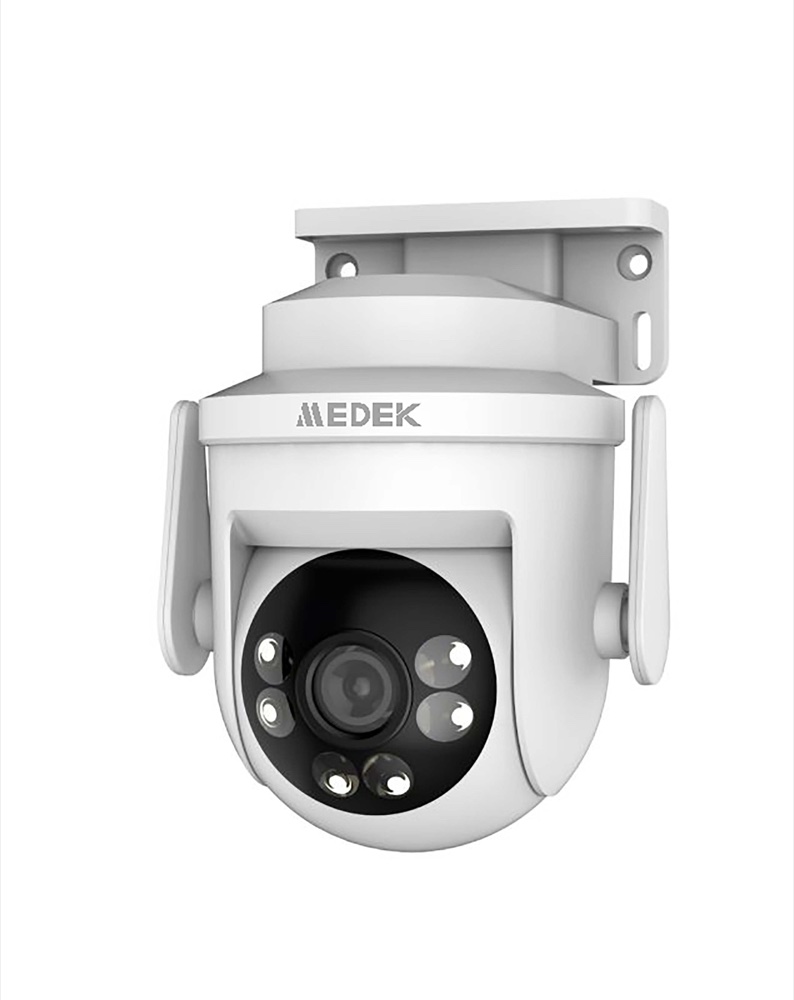
WiFi-bewakingscamera buiten
Gebruiksaanwijzing — WiFi-bewakingscamera buiten (referentie MDKCAMEX, barcode 3700902210244), te downloaden in Frans en Engels. U vindt er ook de technische kenmerken ervan, een video en 15 veelgestelde vragen.
- Model
- MDCE0126NPSKU MDKCAMEX
- Barcode (EAN)
- 3700902210244
Gebruiksaanwijzing
- Handleiding MDCE0126NPFrançaisPDF · 20 blz. · 2.4 MoDownloaden →
- Handleiding MDCE0126NPEnglishPDF · 20 blz. · 2.1 MoDownloaden →
Kenmerken
Connectiviteit
- Connectiviteit
- Wifi · Bluetooth
Tutorials & probleemoplossing
Veelgestelde vragen
Werkt de camera op WiFi 5 GHz?+
Nee. De camera ondersteunt alleen WiFi 2,4 GHz. Zorg er vóór de koppeling voor dat uw telefoon goed verbonden is met uw thuisnetwerk op 2,4 GHz.
Mijn camera maakt geen verbinding / ik hoor de gesproken melding niet, wat moet ik doen?+
Wacht na het inschakelen tot de camera de gesproken melding 'Welkom bij de slimme camera' laat horen. Als u dit niet hoort, houdt u de Reset-knop 5 seconden ingedrukt om de fabrieksinstellingen te herstellen, en start u de koppeling opnieuw.
Welke koppelingsmethoden zijn beschikbaar als Bluetooth niet lukt?+
U kunt de camera koppelen via Bluetooth, via QR-code (de telefoon toont een QR-code die de camera scant), via hotspot (WiFi 'Cloud_…' van de camera), of via een ethernetkabel. Als Bluetooth niet lukt, probeert u de configuratie via QR-code of hotspot.
Mag ik de camera onbeschermd buiten installeren?+
Installeer ze niet onbeschermd buiten of rechtstreeks blootgesteld aan regen, sneeuw of vorst. Het wordt aanbevolen om ze onder een dakrand of in een beschermende behuizing te installeren, licht naar beneden gericht.
Hoe zorg ik voor waterdichte aansluitingen?+
Gebruik de meegeleverde afdichtingsset: plaats vóór gebruik de waterdichte dop op de ethernetpoort en steek de kabel door deze dop. Voorkom elke aanwezigheid van water bij de connectoren aan de achterkant van het apparaat.
Welke voedingsadapter moet ik gebruiken?+
Gebruik uitsluitend de originele adapter van de fabrikant (merk JYYN, uitgang 12V - 1A), aangesloten op de voedingspoort aan de achterkant. Een gesproken melding bevestigt dat de camera onder spanning staat.
Waar plaats ik de microSD-kaart voor lokale opname?+
De camera heeft een sleuf voor een MicroSD-kaart aan de onderkant van het apparaat, waarmee lokale opname mogelijk is. Plaats de kaart hierin om de video's op te slaan.
Hoe herstel ik de fabrieksinstellingen van de camera?+
Steek de meegeleverde metalen pin in de resetopening en houd de Reset-knop 5 seconden ingedrukt. De camera keert dan terug naar de fabrieksinstellingen.
Waar kunt u uw buitencamera installeren?+
Plaats hem niet onbeschermd in de open lucht: hij mag niet rechtstreeks worden blootgesteld aan regen, sneeuw of hagel. Kies bij voorkeur een plaats onder een luifel, een dakoverhang, een balkon, of in een speciale beschermkast. Vermijd ook dat er water tegen het toestel spat, zowel van onderen als horizontaal.
Is de afdichtingsset echt verplicht?+
Ja: de waterdichte dop moet voor gebruik altijd bevestigd zijn, anders dringt vocht door in de elektronische circuits en veroorzaakt onherstelbare schade. Plaats de afdichtingsring op de netwerkaansluiting van de camera, schuif de set over de kabel, sluit de kabel aan op de aansluiting en maak de set daar vervolgens vast.
Op welke ondergrond kunt u de camera bevestigen?+
De gekozen muur of het gekozen plafond moet minstens drie keer het gewicht van de camera kunnen dragen. Zowel wandmontage als plafondmontage zijn mogelijk: boor, plaats de pluggen en schroef daarna de houder vast. Bij een houten muur zijn pluggen niet nodig.
Het toevoegen van de camera via Bluetooth mislukt, hoe doet u het anders?+
Lukt de Bluetooth-configuratie niet, probeer dan de configuratie via QR-code: de app toont een code die u voor de lens houdt tot u een piepje van de camera hoort. Mislukt dit ook, gebruik dan de configuratie via hotspot.
Op iPhone start de configuratie via hotspot niet, wat moet u doen?+
Op iOS kan de app niet automatisch verbinding maken met de hotspot van de camera. Ga naar de Wi-Fi-instellingen van uw telefoon en verbind handmatig met het netwerk met de naam « Cloud_ » gevolgd door enkele tekens. Keer daarna terug naar de app om het toevoegen van het toestel te voltooien.
U sluit de camera aan via Ethernet maar hij zegt niets, wat moet u doen?+
Zodra de voeding en de netwerkkabel zijn aangesloten, moet de camera aankondigen dat hij wacht op de configuratie vanuit de mobiele app. Hoort u deze melding niet, houd dan de Reset-knop 5 seconden ingedrukt om terug te keren naar de fabrieksinstellingen. Voeg het toestel daarna toe in de app door de QR-code op het etiket te scannen en kies dan « Ethernet-configuratie ».
Mijn camera vindt mijn Wi-Fi-netwerk niet, waarom?+
De camera werkt op de 2,4 GHz Wi-Fi-band. Selecteer bij de installatie dus zeker het 2,4 GHz-netwerk van uw router en voer het bijbehorende wachtwoord in. Met het oogvormige icoon in de app kunt u het wachtwoord tonen om te controleren of het correct is.